在工业自动化项目中,实现西门子S7-1500系列PLC与S7-300系列PLC(作为PROFINET IO设备)之间的通信,是常见的系统集成需求。在TIA Portal(博途)软件中创建项目并组态此类通信时,工程师可能会遇到各种连接创建错误,导致通信无法建立。本文将针对这一典型场景,分析常见错误原因并提供系统的排查与解决方案,旨在帮助您高效完成电子产品产线或相关自动化系统的集成调试。
一、 常见错误场景与可能原因分析
当尝试在S7-1500(通常作为PROFINET IO控制器)的项目中添加S7-300(作为IO设备)时,遇到的错误提示可能多种多样,但根源通常集中在以下几个方面:
- 硬件与GSD文件问题:
- 未安装或版本不匹配的GSD文件:S7-300 PLC(特别是支持PROFINET接口的CP343-1系列模块)需要对应的GSD(General Station Description)文件,TIA Portal才能识别并将其作为标准IO设备添加。若未安装或版本过旧,将无法找到或正确组态该设备。
- 硬件目录中设备不可用:在硬件目录的“其它现场设备” > “PROFINET IO”下找不到对应的S7-300站或具体CP模块型号。
- 网络组态与参数设置错误:
- IP地址或设备名称冲突:PROFINET通信依赖唯一的设备名称和IP地址(若使用)。网络中存在重复的设备名称或IP地址冲突是导致连接失败的常见原因。
- 子网掩码不一致:控制器与设备不在同一PROFINET子网内。
- PROFINET设备名称未分配或错误:在硬件组态中指定的设备名称与实际物理设备中设置的名称不符。这是PROFINET无错连接的关键。
- TIA Portal项目与设备固件版本兼容性问题:
- 使用的TIA Portal版本可能不支持目标S7-300 CP模块的固件版本,或需要安装特定的硬件支持包(HSP)。
- 硬件与物理连接故障:
- 网络电缆或交换机故障:PROFINET电缆(通常为IE FC RJ45)损坏、接线错误,或工业交换机故障,导致物理链路不通。
- CP模块硬件故障:S7-300的通信处理器(CP)模块本身存在硬件问题。
二、 系统性排查与解决步骤
遵循以下步骤,可以系统地定位并解决问题:
第一步:确保软件环境准备就绪
1. 获取并安装GSD文件:从西门子官方网站下载与您的S7-300 CP模块(如CP343-1 Lean, CP343-1 Advanced等)型号及固件版本完全匹配的最新GSDML文件。在TIA Portal中,通过“选项” > “管理通用站描述文件(GSD)”进行安装。
2. 检查/安装硬件支持包:通过“选项” > “支持包”检查是否有可用的硬件支持包更新,确保TIA Portal硬件目录包含您的设备。
第二步:正确进行硬件与网络组态
1. 创建项目并添加控制器:新建TIA Portal项目,正确插入S7-1500站并完成其基本硬件组态。
2. 添加IO设备:
* 在“网络视图”中,从硬件目录的“其它现场设备” > “PROFINET IO” > “SIMATIC”或对应厂商目录下,找到已通过GSD文件添加的S7-300 CP模块。
- 将其拖拽至网络视图,并与S7-1500的PROFINET端口建立物理连接(用鼠标拖出连线)。
- 关键参数设置:
- 设备名称:双击添加的S7-300设备,在“以太网地址”属性中,设置一个唯一的“PROFINET设备名称”(如“s7300pndevice”)。务必记录此名称。
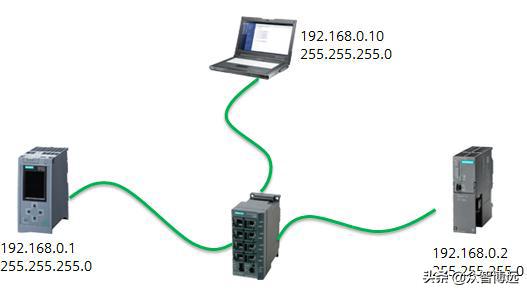
- IP地址:在相同属性页,分配一个与S7-1500控制器在同一子网内的唯一IP地址(例如,S7-1500为192.168.0.1,S7-300可设为192.168.0.2)。
- 子网掩码:确保一致(通常为255.255.255.0)。
第三步:分配设备名称与下载
这是最容易出错且至关重要的一步。
- 编译并下载S7-1500项目:确保控制器硬件组态和程序已正确下载到S7-1500 PLC。
- 为S7-300分配设备名称:
- 使用TIA Portal的“在线访问”功能,扫描网络,找到未分配名称的S7-300 CP模块(通常显示其MAC地址)。
- 根据第二步中设置的设备名称(s7300pndevice),将其分配给该物理设备。此操作可通过“在线访问”或使用西门子“PRONETA”工具完成。
- 下载设备组态:将包含S7-300作为IO设备的完整网络组态,再次下载到S7-1500控制器。
第四步:在线诊断与测试
1. 在TIA Portal的网络视图中,将项目切换到在线模式。
2. 观察设备图标状态:
* 绿色勾:表示IO设备连接正常,数据交换已建立。
- 红色叉或黄色感叹号:表示存在故障。双击设备,进入“在线诊断”缓冲区,查看详细的错误代码和描述,这是精准定位问题的关键。
- 检查物理连接LED指示灯:确认S7-1500和S7-300 CP模块上的LINK/ACT指示灯状态正常。
三、 针对电子产品制造场景的特别注意事项
在电子产品(如PCB组装、测试、包装线)的自动化生产中,通信的稳定性和实时性要求极高。
- 网络规划:建议为PLC通信划分独立的VLAN或使用专用网络,避免与上位机(SCADA/MES)、机器人等其他网络流量相互干扰。
- 设备名称管理:在有多条相似产线或设备需要复制项目时,务必在下载前检查和修改每个站的唯一设备名称与IP地址,防止批量冲突。
- 文档记录:详细记录每条产线、每个PLC站的设备名称、IP地址、硬件型号和固件版本,便于日后维护和故障快速恢复。
###
创建S7-1500与S7-300 PN IO通信项目时遇到连接错误,通常不是一个孤立的问题,而是涉及软件配置、网络参数和硬件操作的完整工作流。通过确保GSD文件正确、精准设置并分配设备名称、以及利用TIA Portal强大的在线诊断功能,绝大多数连接问题都能迎刃而解。严谨的规划和细致的操作,是保障电子产品自动化生产线通信稳定、高效运行的基础。